

Baixe Digital Picture Recovery Software – Ferramenta Gratuita de Recuperação de Dados do Windows para Fotos, Vídeos e Documentos
Visão geral
Digital Picture Recovery Software é um utilitário gratuito para Windows criado pela Drive Recovery Software que se concentra em resgatar mídia visual perdida ou excluída de uma ampla variedade de dispositivos de armazenamento baseados em USB. Seja você quem apagou acidentalmente uma foto de família preciosa de um pen drive, perdeu um lote de fotos de um evento em um disco rígido externo ou descobriu que um player MP3 portátil não exibe mais seus arquivos de imagem, este programa oferece um motor de recuperação dedicado que pode localizar e restaurar esses arquivos ausentes com alta taxa de sucesso. O software foi desenvolvido em torno de um algoritmo de varredura especializado que identifica dados de imagem fragmentados, reconstrói JPEG, PNG, BMP, RAW e até contêineres de vídeo, e então grava-os em um destino seguro de sua escolha.
Sua interface amigável elimina a necessidade de conhecimento técnico avançado, permitindo que usuários comuns recuperem memórias valiosas e documentos essenciais sem arriscar mais corrupção de dados. Como funciona totalmente offline, sua privacidade é preservada e o processo de recuperação permanece seguro contra ameaças baseadas na internet. Em resumo, o Digital Picture Recovery Software oferece uma solução confiável e gratuita para usuários Windows que precisam recuperar fotos, vídeos, arquivos de áudio e documentos críticos de qualquer meio de armazenamento removível.
Principais recursos
- Motor de Recuperação de Fotos Especializado: Otimizado para JPEG, PNG, RAW, BMP e outros formatos gráficos, garantindo altas taxas de recuperação para mídia visual.
- Suporte abrangente a mídia: Funciona com pen drives USB, HDDs externos, cartões SD/CF, players MP3, PDAs e outros dispositivos conectados via USB.
- Modo de varredura profunda: Utiliza algoritmos avançados de recuperação de dados para localizar arquivos fragmentados e reconstruí‑los mesmo quando o sistema de arquivos está gravemente danificado.
- Pré‑visualização antes da recuperação: Permite que os usuários visualizem miniaturas de imagens e vídeos recuperáveis, ajudando a selecionar apenas os arquivos desejados.
- Operação segura e offline: Não requer conexão à internet, garantindo que suas fotos e documentos pessoais permaneçam privados.
- Gratuito para uso pessoal: Sem taxas ocultas ou limitações de teste; o conjunto completo de recursos está disponível sem custo para usuários Windows.
- Capacidade de recuperação em lote: Suporta restauração simultânea de milhares de arquivos, economizando tempo em incidentes de perda de dados em grande escala.
- Interface simples e guiada: Assistente passo a passo orienta os usuários na seleção de dispositivos, varredura, pré‑visualização e fases de recuperação.
- Baixo impacto no sistema: Projetado para rodar eficientemente em máquinas Windows mais antigas sem consumir CPU ou RAM excessivas.
Instalação e instruções de uso
Passo 1 – Baixar o instalador
Visite o site oficial da Drive Recovery Software e clique no botão Download Digital Picture Recovery. O instalador é um arquivo compacto .exe (aproximadamente 12 MB) que funciona no Windows 7, 8, 10 e 11. Como o programa é gratuito, não é necessário registro ou informações de cartão de crédito.
Passo 2 – Executar o instalador
Após a conclusão do download, localize o arquivo na sua pasta Downloads e clique duas vezes nele. O Controle de Conta de Usuário (UAC) do Windows pode solicitar a confirmação da instalação; clique em Sim para prosseguir. O assistente guiará você pelos passos padrão: aceitar o Contrato de Licença do Usuário Final, escolher uma pasta de instalação (o padrão é C:\Program Files\DigitalPictureRecovery) e decidir se deseja criar um atalho na área de trabalho.
Passo 3 – Iniciar o aplicativo
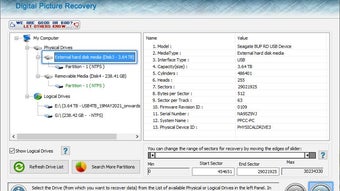
Quando a instalação terminar, abra o programa pelo Menu Iniciar ou pelo atalho da área de trabalho. A janela principal abre em um layout limpo de três painéis: Seleção de Dispositivo, Opções de Varredura e Pré‑visualização de Recuperação.
Passo 4 – Selecionar o dispositivo afetado
Conecte o dispositivo USB que contém as fotos perdidas ao computador. O software detecta automaticamente todos os drives removíveis conectados e os lista no painel esquerdo. Escolha o drive adequado e clique em Próximo. Se o drive não aparecer, use o botão Refresh para reexaminar as portas USB.
Passo 5 – Escolher o modo de varredura
Estão disponíveis duas opções de varredura: Varredura Rápida (rápida, adequada para arquivos excluídos recentemente) e Varredura Profunda (completa, para mídia gravemente corrompida ou formatada). Para melhores resultados com fotos perdidas, recomendamos iniciar com a Varredura Rápida e, se necessário, avançar para a Varredura Profunda.
Passo 6 – Pré‑visualizar e selecionar arquivos
Após a conclusão da varredura, o programa apresenta miniaturas das imagens e vídeos recuperáveis. Você pode ordenar os resultados por tipo de arquivo, tamanho ou data. Marque as caixas ao lado dos arquivos que deseja restaurar. A função de pré‑visualização permite abrir uma visualização maior de cada foto para verificar sua integridade antes da recuperação.
Passo 7 – Recuperar para um local seguro
Clique no botão Recover e especifique uma pasta de destino em um dispositivo de armazenamento diferente (nunca recupere arquivos no mesmo drive corrompido). O software copia os arquivos selecionados, preservando os nomes originais sempre que possível. Uma barra de progresso indica a conclusão e um relatório final lista quaisquer arquivos que não puderam ser recuperados.
Passo 8 – Verificar a mídia recuperada
Abra a pasta de destino e confirme que as fotos recuperadas são exibidas corretamente. Se algum arquivo aparecer corrompido, você pode executar novamente a Varredura Profunda ou tentar a opção Advanced Repair disponível no menu Tools.
No geral, o fluxo de instalação e uso foi projetado para usuários não técnicos, ao mesmo tempo que oferece profundidade suficiente para usuários avançados que precisam de controle granular sobre os parâmetros de varredura.
Compatibilidade, Prós e Contras
Digital Picture Recovery Software funciona em todos os sistemas operacionais Windows modernos de 64 bits, incluindo Windows 7, 8, 10 e 11. O aplicativo não oferece suporte a macOS, Linux, Android ou iOS, pois depende de APIs de sistema de arquivos específicas do Windows para acessar setores brutos do disco. Contudo, o programa pode recuperar arquivos de dispositivos formatados em FAT32, exFAT, NTFS e até alguns sistemas de arquivos baseados em Linux (ext2/ext3) quando o drive está conectado a uma máquina Windows.
Prós
- Gratuito para uso pessoal – sem taxas ocultas ou limitações de teste.
- Altamente eficaz na recuperação de fotos, com algoritmo especializado que aumenta as taxas de sucesso para arquivos de imagem.
- Suporta uma ampla variedade de mídia removível, de pen drives a HDDs externos e cartões de memória.
- Interface amigável que orienta até iniciantes por todo o processo.
- Função de pré‑visualização permite verificar arquivos antes de confirmar a recuperação, economizando espaço de armazenamento.
- Requisitos de sistema baixos, tornando-o adequado para PCs mais antigos.
Contras
- Disponível apenas para Windows; usuários de macOS e Linux precisam buscar ferramentas alternativas.
- Não possui recurso integrado de backup ou sincronização na nuvem.
- Ferramentas avançadas de reparo são limitadas em comparação com suítes profissionais pagas.
- A Varredura Profunda pode consumir muito tempo em drives muito grandes (várias horas).
Perguntas frequentes
O Digital Picture Recovery Software pode recuperar arquivos de um pen drive formatado?
Sim. O modo Varredura Profunda lê setores brutos no drive, permitindo localizar e reconstruir arquivos mesmo após a formatação, desde que os dados não tenham sido sobrescritos.
O software é seguro para usar em drives com dados importantes?
Absolutamente. O programa opera em modo somente‑leitura; nunca grava no dispositivo de origem durante a varredura, eliminando o risco de perda adicional de dados.
Quais formatos de imagem podem ser recuperados?
A ferramenta suporta JPEG, PNG, BMP, GIF, RAW (incluindo CR2, NEF, ARW), TIFF e vários contêineres de vídeo como MP4 e AVI.
Preciso de conexão à internet para recuperar arquivos?
Não. Todo o processo de recuperação ocorre localmente no seu computador, garantindo privacidade e permitindo o uso em máquinas offline.
Quanto tempo costuma levar uma Varredura Profunda?
O tempo de varredura varia conforme o tamanho e a condição do drive. Em um HDD externo de 500 GB, uma Varredura Profunda completa pode levar entre 2 e 5 horas. Pen drives menores geralmente terminam em até 30 minutos.
Conclusão e chamada à ação
Digital Picture Recovery Software destaca‑se como uma solução confiável e gratuita para Windows para quem perdeu fotos, vídeos ou documentos preciosos em mídia removível. Seu motor especializado de recuperação de fotos, assistente intuitivo e segurança offline o tornam uma escolha confiável tanto para usuários casuais quanto para pequenos empresários que enfrentam exclusões acidentais ou drives corrompidos. Embora a ausência de suporte a macOS e recursos avançados de reparo limitados impeçam que seja uma suíte completa de nível empresarial, seu modelo sem custo e altas taxas de sucesso para mídia visual compensam essas lacunas. Se você encontrou uma foto desaparecida em um pen drive ou precisa resgatar um lote de imagens de um HDD externo com falha, experimente o Digital Picture Recovery Software – baixe‑o hoje, execute uma varredura rápida e devolva essas memórias preciosas à vida.
Pronto para recuperar suas fotos perdidas? Baixe o Digital Picture Recovery Software agora e inicie o processo gratuito de recuperação.
O programa oferece resultados sólidos de recuperação de fotos, especialmente para usuários Windows com pouca experiência técnica. Sua licença gratuita, interface clara e função de pré‑visualização confiável o tornam uma escolha principal para restauração de dados pessoais. Desvantagens menores incluem a ausência de suporte a macOS e tempos de varredura mais longos em drives grandes, mas, no geral, oferece excelente valor para quem precisa recuperar imagens perdidas.







